之前作者写了 Claude Code 和 Codex 的从0到1新手教程,反响都还不错。但评论区一直有一类声音说:"这些工具是好,但是用不了啊"。
确实,这两个产品虽然强,但对国内用户来说并不友好。而大家日常的办公需求又是实实在在的。
WorkBuddy 是作者认为国内为数不多的、口碑还不错的通用 Agent 产品。如果你不需要那么硬核的开发能力,也不愿意折腾,WorkBuddy 几乎能覆盖你日常办公场景里七八成的需求。
一 安装:三分钟搞定
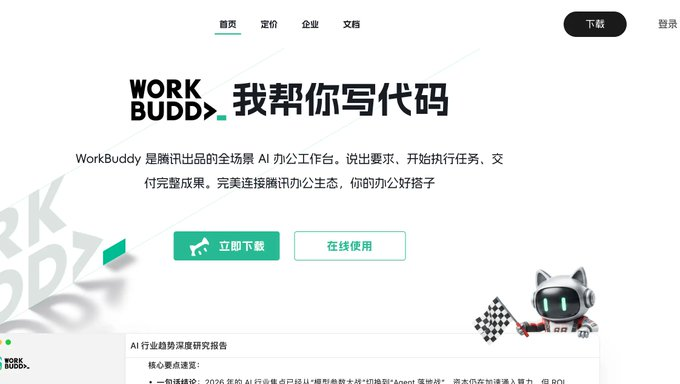

- 官网 workbuddy.cn,Mac / Windows 都支持,选你系统对应的版本下载。
- 下载完正常安装,打开。
- 选择微信扫码登录——"我真的已经很久没对着一个 Agent 产品直接微信扫码登录了,原来 Agent 产品也可以不用那么折腾。"
二 认识界面:搞懂每个区域干嘛的
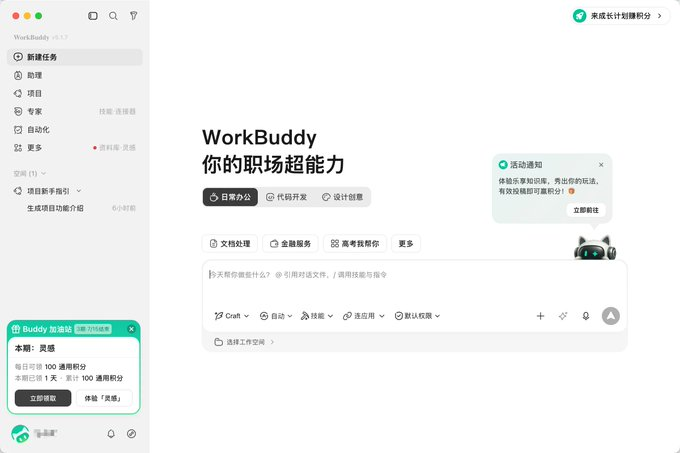
2.1 三个场景模式
正中间是对话区,有三个场景模式可以切换:
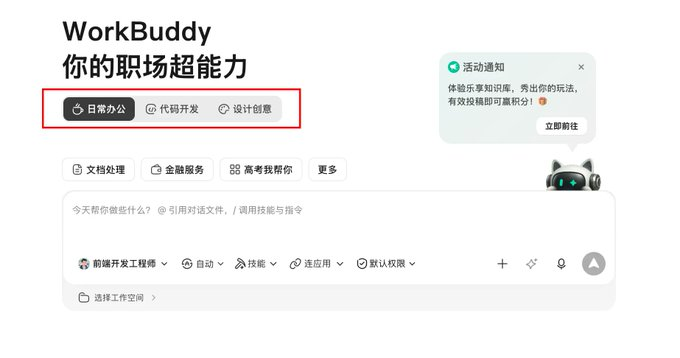
- 代码开发 — 日常开发、网站开发、Agent应用、Skill开发
- 日常办公 — 文档处理、数据分析及可视化、深度研究、幻灯片
- 设计创意 — 网站设计、移动端App、PPT设计、交互原型、品牌设计
每个场景下面的模板点进去还有更细的提示词,把内容替换成自己的实际需求,改改就能发。
2.2 三种工作模式
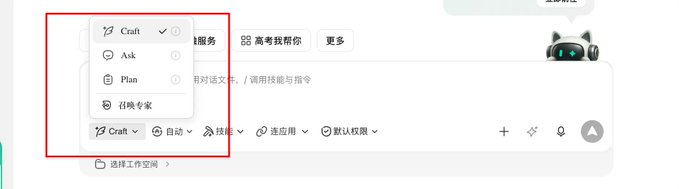
| 模式 | 说明 | 适用场景 |
|---|---|---|
| Ask | 纯聊天,你问它答 | 只是想聊两句、问个问题 |
| Plan | 先出计划再动手 | 新手没安全感、任务还没想清楚 |
| Craft | Agent 模式,直接开干 | 大部分日常工作(默认模式) |
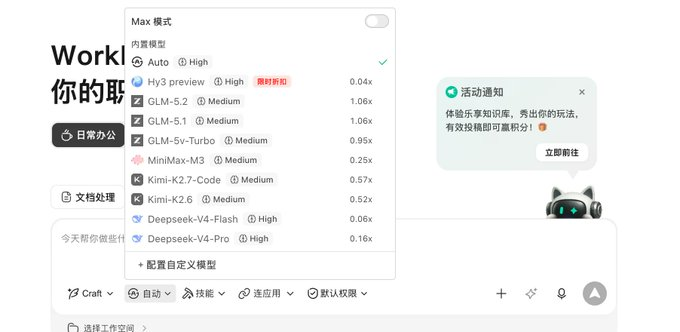
2.3 模型选择
WorkBuddy 内置了绝大多数国产大模型:腾讯混元、DeepSeek、GLM、Kimi 等。不同模型消耗积分不一样。
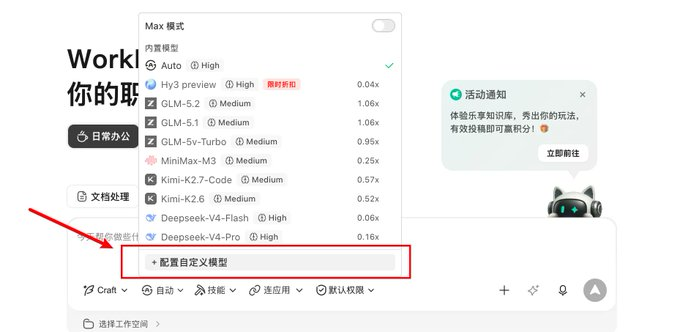
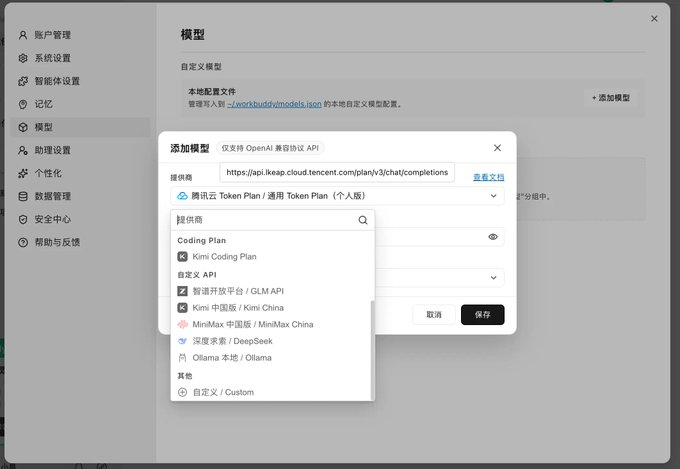
如果你有自己的 API Key(兼容 OpenAI 协议),也支持接入外部模型。
2.4 权限与工作空间
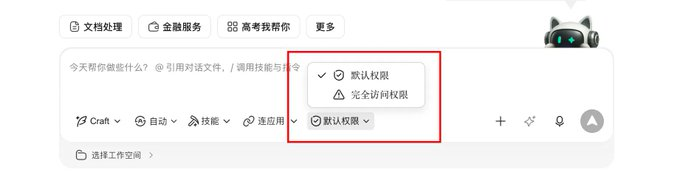
- 默认权限:高风险操作先停下来问你
- 完全访问:不弹框,全交给它自己跑(作者偏好)
- 工作空间:理解成项目文件夹,选择后 WorkBuddy 基于该目录读写文件。可以开启多个 Agent 同时协作。
三 专家和技能:WorkBuddy 的核心武器
3.1 专家(Expert)
把专家理解为一个已经全面封装好的垂直 Agent。WorkBuddy 内置了 100多个专业领域的 AI 专家,进入专家中心按行业分类浏览,每个专家都有能力卡片。
用起来和平时没什么区别,只是换了一个专业视角的专家 Agent 在帮你干活。
专家团则是一群 Agent 一起协作:团长自动拆任务、分给不同专家并行跑、整合结果交付。很像当老板——说一句"帮我搞定",一群 AI 员工就嗡嗡嗡地开始干了。
3.2 技能(Skills)
WorkBuddy 做了一个完整的 Skills 市场,对国内用户极度友好:
- 推荐:官方精选技能,很多是官方的
- SkillHub:大家做的各种技能,非常全,热门都有
- 套件:一组相关技能打包在一起(类似 Codex/Claude Code 里的插件)
你也可以自己创建:右上角添加技能 → 创建技能 → 大白话告诉它想实现什么功能就行。
3.3 连接器(MCP)
把 WorkBuddy 和你日常在用的外部服务打通。最大优势是能跟腾讯整个生态无缝对接:
- QQ邮箱 发送、搜索和整理邮件
- 腾讯会议 会议管理
- 腾讯文档 文档协作
- 通达信 看行情数据,炒股福音
- ima知识库 知识库全面打通
配置也超简单:点击对应 MCP → 扫个码 → 手机端确认授权 → 搞定。
四 修改设置:调好了用起来顺畅十倍
4.1 必开的两个开关
- 技能自动更新:Skills 有新版本自动升级,不用手动下载
- 锁屏远程:电脑不会休眠,出门也不怕 WorkBuddy 躺了
4.2 对话记忆
打开后,WorkBuddy 会从对话中提取关键信息记下来,越聊越了解你。之前用过其他 Agent 的话,还能直接把那边的记忆导过来。
4.3 自定义指令(Custom Instructions)
相当于 Agent 的最高级文档,你给 AI 定下的顶层规矩。作者推荐一个来自大神 Karpathy 的通用模板,直接复制粘贴:
减少常见LLM编码错误的行为准则。可根据需要与项目特定指令合并。

**权衡:**这些准则倾向于谨慎而非速度。对于简单任务,自行判断即可。

## 1. 先思考再写代码

**不要假设。不要隐藏困惑。把权衡摆到台面上。**

在动手实现之前:
- 明确说出你的假设。不确定就问。
- 如果存在多种理解方式,全部列出来——不要默默选一个。
- 如果有更简单的方案,说出来。该反驳就反驳。
- 如果有什么不清楚的,停下来。说明哪里让你困惑。提问。

## 2. 简洁优先

**用最少的代码解决问题。不写投机性代码。**

- 不加超出需求的功能。
- 一次性代码不搞抽象。
- 没人要求的"灵活性"和"可配置性"不要加。
- 不要为不可能出现的场景写错误处理。
- 如果你写了200行但50行就能搞定,重写。

问自己一句:"一个资深工程师会说这写复杂了吗?"如果是,简化。

## 3. 精准修改

**只动必须动的地方。只清理自己制造的问题。**

编辑已有代码时:
- 不要顺手"改进"旁边的代码、注释或格式。
- 没坏的东西不要重构。
- 匹配现有风格,即使你会用不同的写法。
- 如果注意到不相关的死代码,提一嘴就好——别删。

当你的修改产生了孤立代码时:
- 移除因你的改动而变成未使用的import、变量和函数。
- 不要动原本就存在的死代码,除非被明确要求。

检验标准:每一行改动都应该能直接追溯到用户的需求。

## 4. 目标驱动执行

**定义成功标准。循环验证直到确认通过。**

把任务转化为可验证的目标:
- "加验证" → "为非法输入写测试,然后让测试通过"
- "修这个bug" → "写一个能复现它的测试,然后让测试通过"
- "重构X" → "确保重构前后测试都能通过"

对于多步骤任务,列出简要计划:
1. [步骤] → 验证:[检查项]
2. [步骤] → 验证:[检查项]
3. [步骤] → 验证:[检查项]

强成功标准让你能独立循环推进。弱标准("让它能跑")则需要不断澄清。

---

**这些准则起作用的标志是:**
diff中不必要的改动更少了,
因过度复杂化而返工更少了,
澄清性问题出现在实现之前而不是犯错之后。
五 办公任务实战:周报、数据、PPT 全搞定
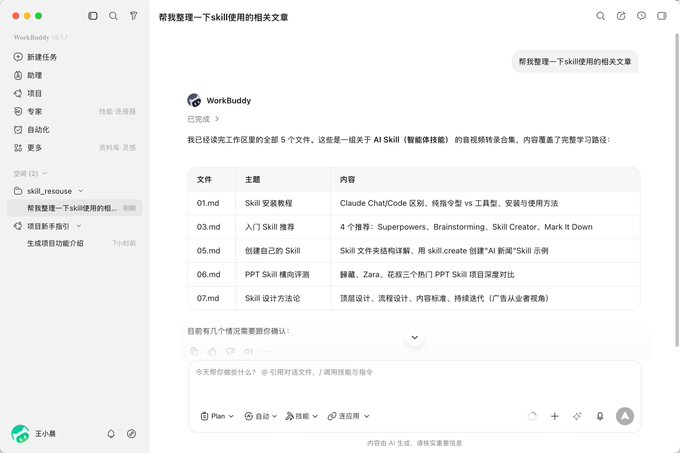
- 点击办公模式
- 选你电脑文件存放的文件夹(或直接点对话框右边加号上传文件)
- 选好模型,输入提示词。比如:"帮我基于上周的公众号数据,生成一个报告,在周会中进行汇报"
- 旁边有优化提示词按钮,点一下让它帮你润色成结构化提示词——这对非顶级模型来说效果确实好不少
- 确认后开始跑,界面上能看到 Todo 清单,正在执行哪一步、接下来做什么,进度很清楚
- 右侧边栏可查看产出文件和预览内容,也能直接打开文件夹看生成的东西
六 开发任务实战:搓一个小网页
- 切到代码开发模式 → 点击网站开发
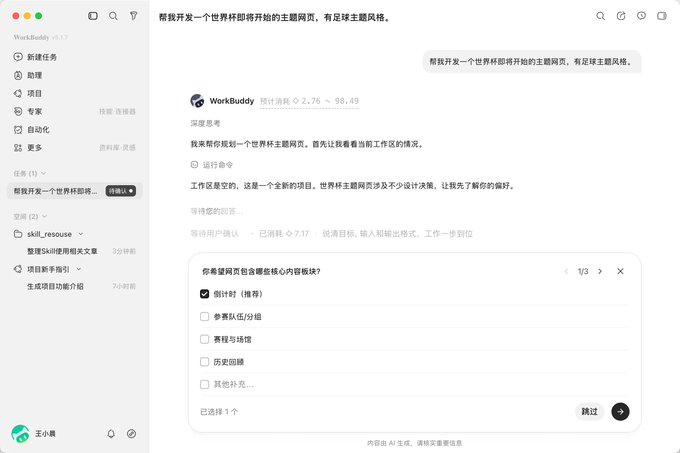
- 输入提示词,比如:"帮我开发一个世界杯即将开始的主题网页,有足球主题风格"
- 使用 Plan 模式,优化提示词,回答几个问题(如页面板块、风格偏好等)
- 一会就做完了——全程它自己在做,你可以干别的事
- 右侧栏里直接预览,也可以点右上角在浏览器里看整体效果
- 不满意?用前端开发 Skill 让它重新优化,甚至用部署 Skill 直接上线

七 远程控制:微信遥控你的电脑
跟 Claude Code / Codex 不同的是,WorkBuddy 原生跟微信打通——毕竟是腾讯自家产品。
设置步骤
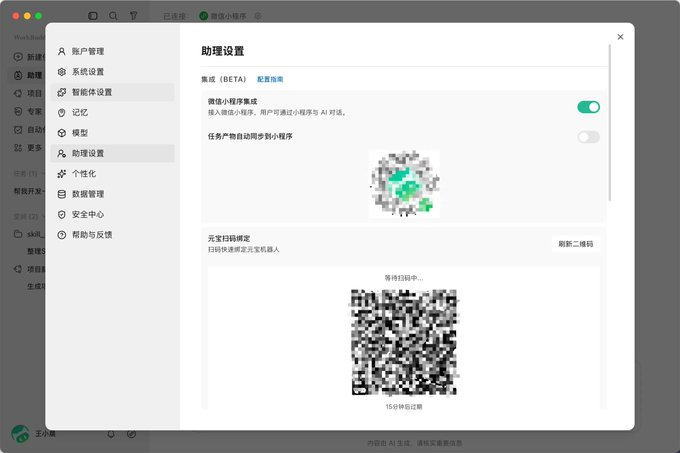
- 打开功能区里的助理功能 → 设置
- 打开相关开关
- 手机微信扫小程序码,授权登录
- 连接成功后左上角显示"已连接"
两种模式
- 云端工作:任务在云端沙箱跑,不需要你电脑开着
- 连接电脑:远程操控你本地电脑干活,适合需要读取电脑里文件的任务
实际场景
比如你在外面,突然需要把电脑里一份文件发到财务邮箱。以前只能回去发,现在手机上跟它说一声就行(前提是配置好了 QQ 邮箱连接器)。
除了微信小程序,还支持飞书、钉钉、QQ 的助理连接。
★ 写在最后
"我一直觉得,对于绝大多数人来说,Agent 的核心价值不是帮你写出最牛逼的代码,而是帮你把每天那些重复的、琐碎的、让你浑身难受的办公任务给自动化掉。"
发个邮件、整理个数据、做个 PPT、跑个简单的小网页——这些事情,WorkBuddy 已经完全能干了,而且干的还挺好。
作者之前写 Claude Code 和 Codex 教程时,评论区最多的一条留言就是 "好是好,用不了啊"。这句话看了几百遍,每次看到都觉得挺无奈。
所以这次,也算是给大家补上了一块拼图。
— 卡兹克、可达